

LoRaWAN服务器及网关的配置
发布时间:
2024-10-14
LoRaWAN的传感器怎么上网以及LoRaWAN的网关怎么连接到LoRaWAN的服务器上,这对于LoRaWAN的新手来说,是一件很头痛的问题。在这一个文档里面会详细介绍LoRaWAN服务器的安装配置(ChirpStack),衡益LoRaWAN网关的配置,衡益LoRaWAN传感器的入网配置。

LoRaWAN服务器及网关的配置
一.功能需求
LoRaWAN的传感器怎么上网以及LoRaWAN的网关怎么连接到LoRaWAN的服务器上,这对于LoRaWAN的新手来说,是一件很头痛的问题。在这一个文档里面会详细介绍LoRaWAN服务器的安装配置(ChirpStack),衡益LoRaWAN网关的配置,衡益LoRaWAN传感器的入网配置。
二.LoRaWAN服务器安装配置
2.1LoRaWAN服务器介绍
LoRaWAN技术的应用范围越来越广泛,而ChirpStack作为⼀款备受开发者青睐的优秀LoRaWAN服务器,支持多种操作系统和硬件平台,可在不同场景下快速部署和使用
ChirpStack是⼀款开源的LoRaWAN服务器,支持多种协议栈和网关设备。其架构清晰、模块化,可根据实际需求进行灵活配置和扩展。在使用ChirpStack搭建LoRaWAN服务器时,我们需要了解⼀些常见的术语和概念,如应用程序接⼝、网关桥接和设备配置等。通过深入了解ChirpStack的工作原理和应用场景,我们可以更好地利用其优势,开发出高质量的物联网应用程序。
2.2安装ChirpStack
本次安装的环境为Ubuntu 22.04 LTS, ChirpStack的版本号为V4.9.
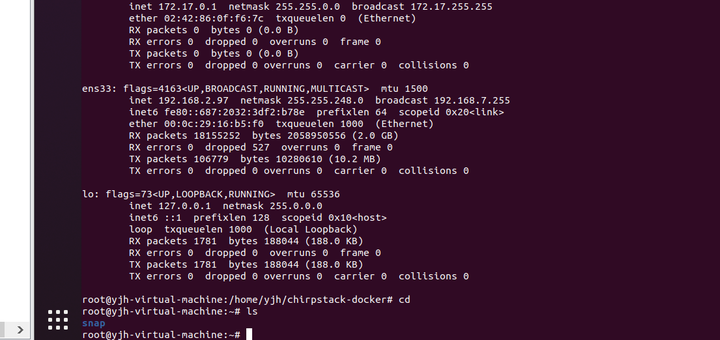
安装依赖包 进入到Ubuntu的SHELL,切换到root用户,如下:
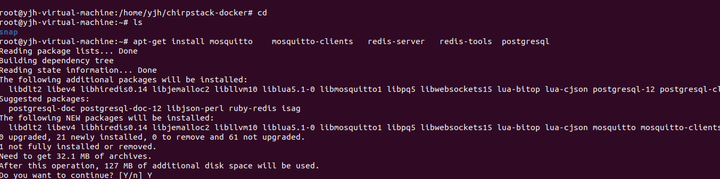
安装如下软件包: apt install \ mosquitto \ mosquitto-clients \ redis-server \ redis-tools \ postgresql 如下图:
配置数据库 sudo -u postgres psql 进入到postgres数据库之后,输入以下命令,创建chirptack需要的数据库: -- create role for authentication create role chirpstack with login password 'chirpstack'; -- create database create database chirpstack with owner chirpstack; -- change to chirpstack database \c chirpstack -- create pg_trgm extension create extension pg_trgm; -- exit psql \q
安装ChirpStack 的网关套件 sudo apt install chirpstack-gateway-bridge apt install chirpstack
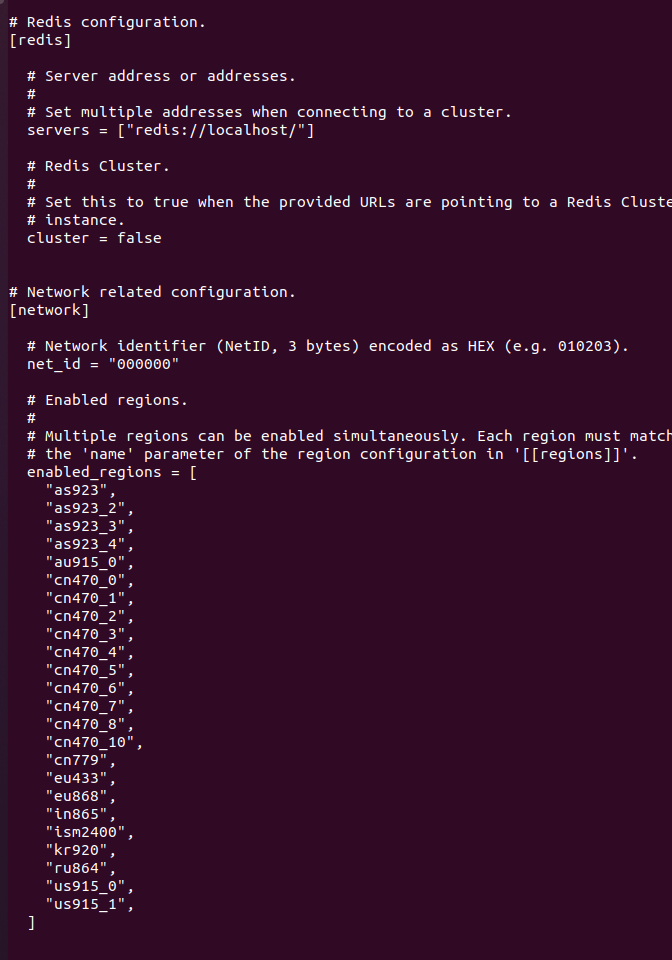
修改配置文件 使用编辑器打开以下配置文件,增加对470MHZ的LoRaWAN支持 /etc/chirpstack/chirpstack.toml # Network related configuration. [network] # Network identifier (NetID, 3 bytes) encoded as HEX (e.g. 010203). net_id = "000000" # Enabled regions. # # Multiple regions can be enabled simultaneously. Each region must match # the 'name' parameter of the region configuration in '[[regions]]'. enabled_regions = [ "as923", "as923_2", "as923_3", "as923_4", "au915_0", "cn470_0", "cn470_1", "cn470_2", "cn470_3", "cn470_4", "cn470_5", "cn470_6", "cn470_7", "cn470_8", "cn470_10", "cn779", "eu433", "eu868", "in865", "ism2400", "kr920", "ru864", "us915_0", "us915_1", ]
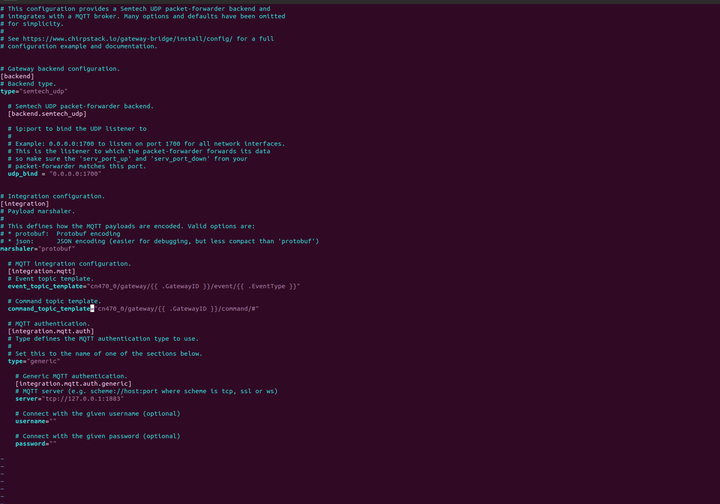
/etc/chirpstack-gateway-bridge/ chirpstack-gateway-bridge.toml # Integration configuration. [integration] # Payload marshaler. # # This defines how the MQTT payloads are encoded. Valid options are: # * protobuf: Protobuf encoding # * json: JSON encoding (easier for debugging, but less compact than 'protobuf') marshaler="protobuf" # MQTT integration configuration. [integration.mqtt] # Event topic template. event_topic_template="cn470_0/gateway/{{ .GatewayID }}/event/{{ .EventType }}" # Command topic template. command_topic_template="cn470_0/gateway/{{ .GatewayID }}/command/#" # MQTT authentication. [integration.mqtt.auth] # Type defines the MQTT authentication type to use. # # Set this to the name of one of the sections below. type="generic" # Generic MQTT authentication. [integration.mqtt.auth.generic] # MQTT server (e.g. scheme://host:port where scheme is tcp, ssl or ws) server="tcp://127.0.0.1:1883" # Connect with the given username (optional) username="" # Connect with the given password (optional) password=""
开启ChirpStack服务 sudo systemctl start chirpstack 以下指令为查看Chirpstack的输出LOG sudo journalctl -f -n 100 -u chirpstack 2.3添加网关
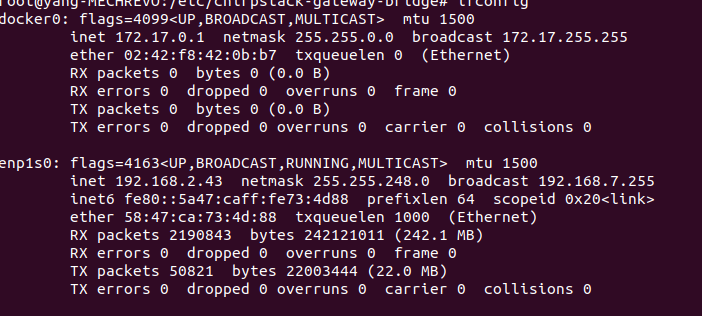
登陆服务器 ChirpStack服务器启动以后,监听8080端口,找一台电脑,打开浏览器,输入这一个服务器的IP地址与端口,我以我现在的服务器为例,我现在的服务器的IP为192.168.2.43,如下:
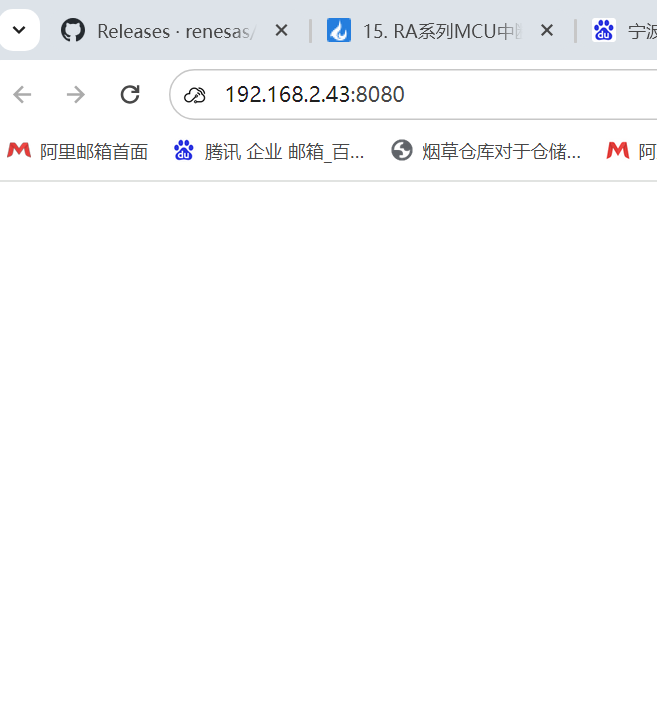
在浏览器里输入以上IP:
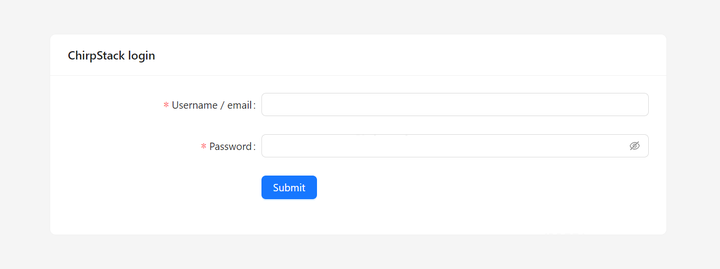
在弹出来的对话框输入出用户名和密码,开始的用户名和密码都是admin
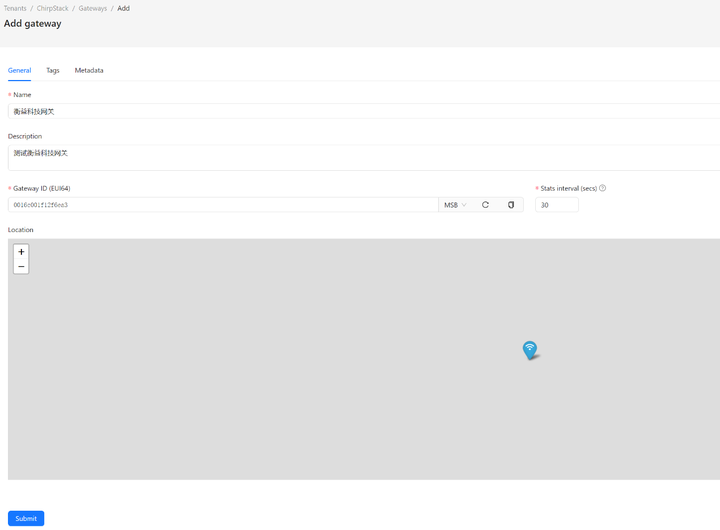
添加网关 我现在有一台网关的EUI64位ID为:0016c001f12f6ea3,现在需要把这一台设备添加到服务器上面,先在这里讲解一下,怎么添加设备,在下面的章节里面,我们将介绍怎么设备网关和传感器。
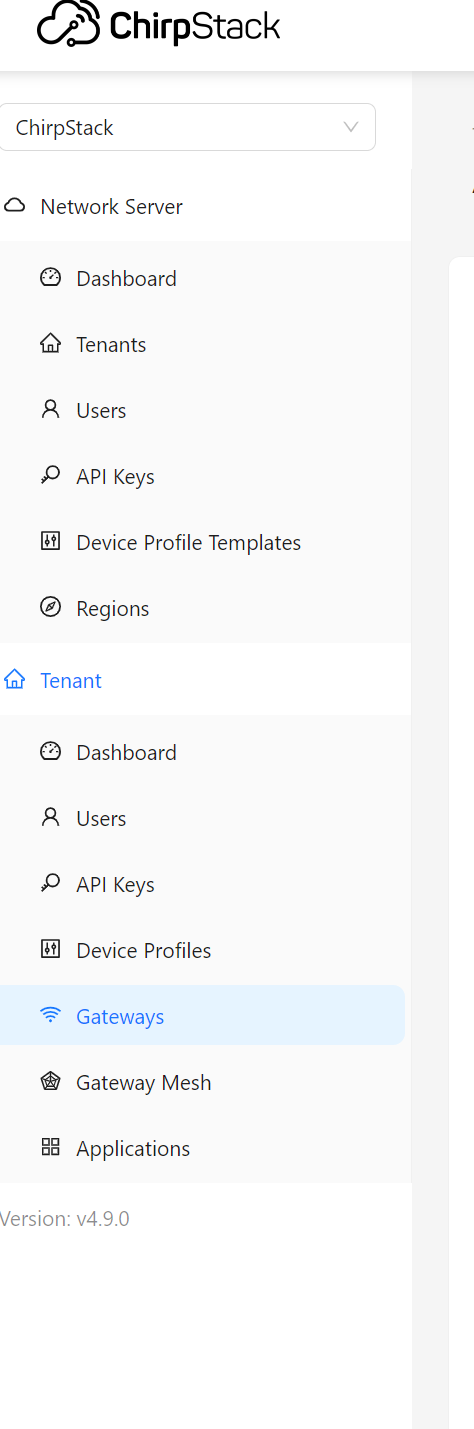
点击GateWays,进入下面的界面:

点击Add gateway,出现下面的界面,填好信息之后,点击,Submit
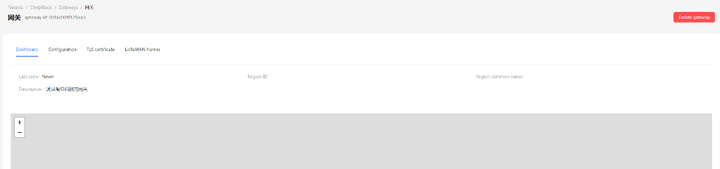
出现以下界面,添加设备成功:
重启网关,看到以下界面,表示网关成功登陆设备。
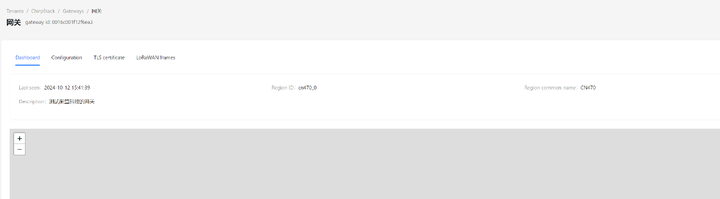
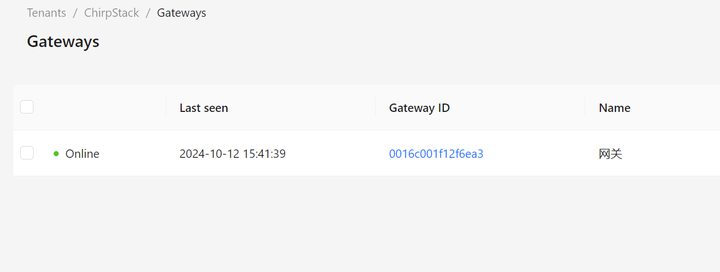
网关成功上线. 2.4添加LoRaWAN温湿度传感器 现在向服务器添加一款EUI64 为0080e1150558bfc1的LoRaWAN温湿度传感器,具体操作如下:
添加模板
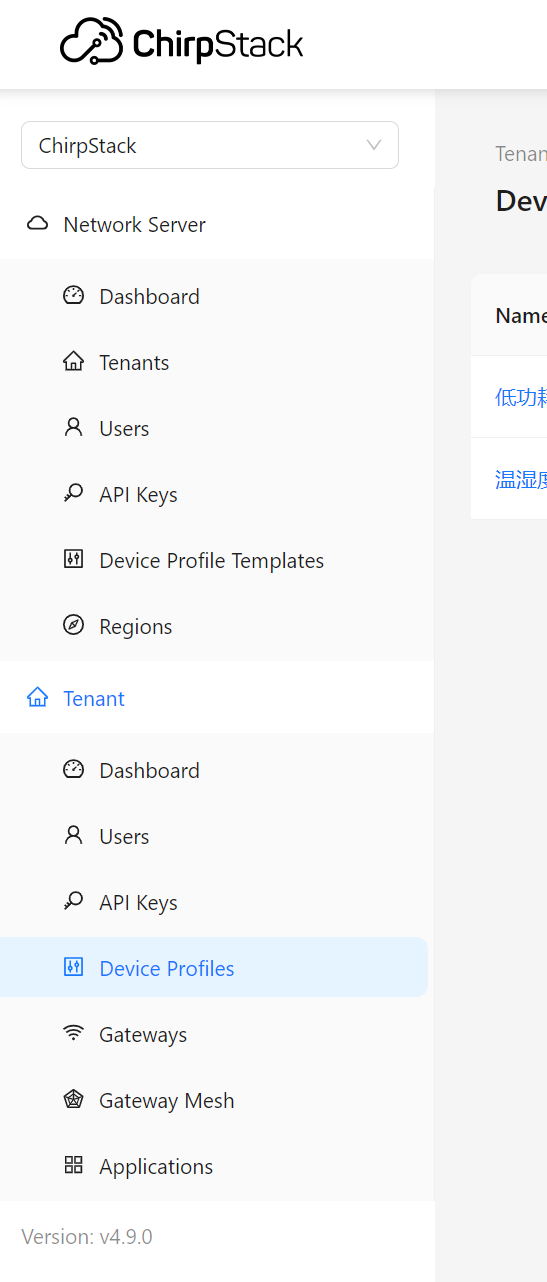
在上面的界面点击Device Profiles,进入到下面的界面:

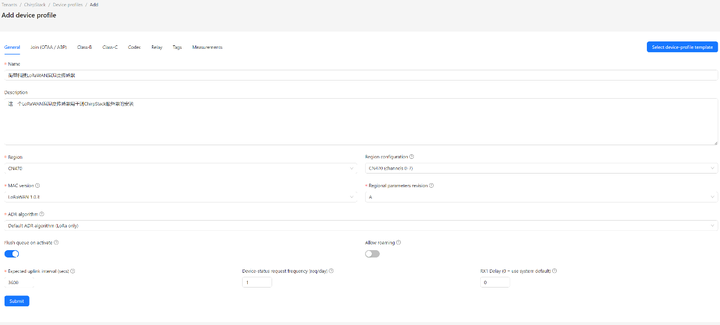
点击 Add device profile,进入到下面的界面,按下面方式填写
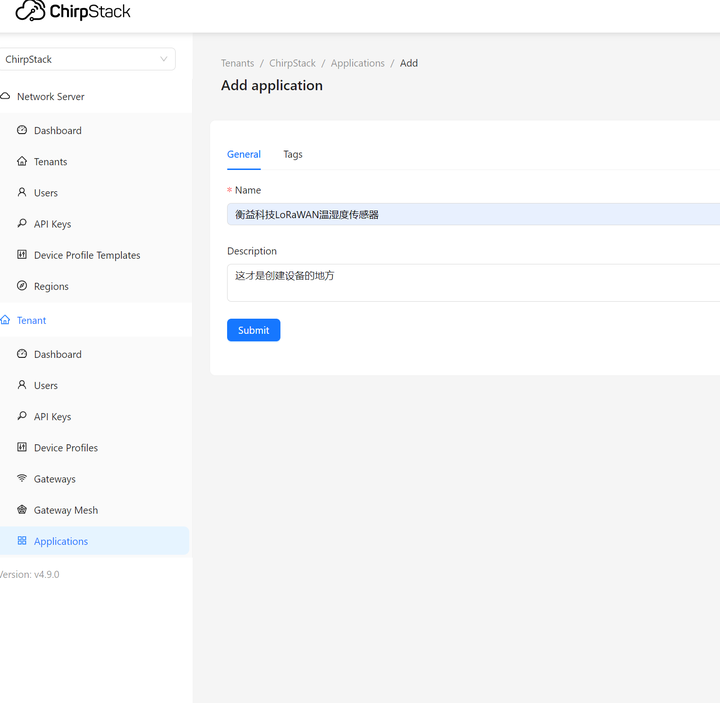
添加设备 添加一个通用的组,按下面填写,点击Submit
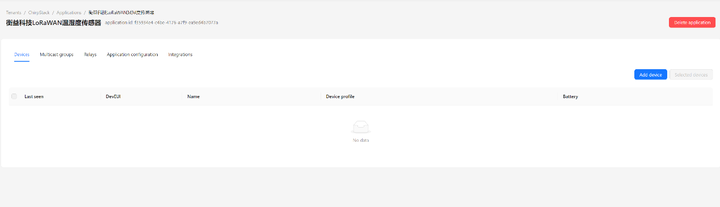
下面是添加具体设备的地方,点击Add devices
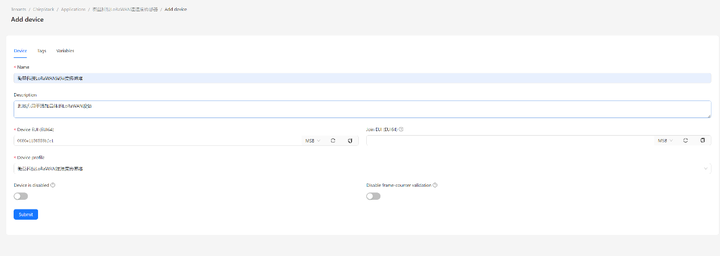
在下面填写好设备的相关的ID和描述,点击Submit:
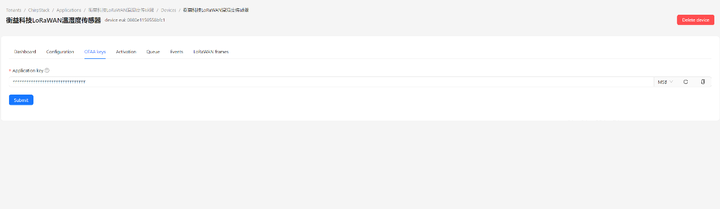
在下面的界面填写32个f,点击Submit
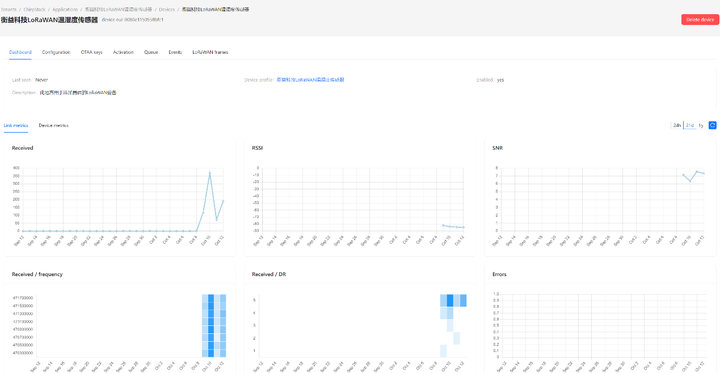
出现下面的界面,设备添加成功:
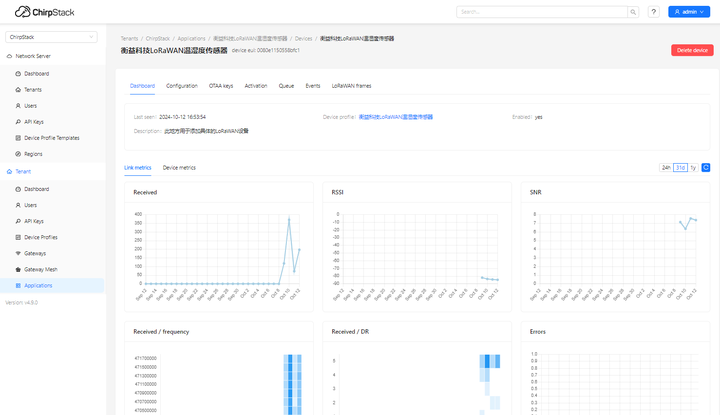
温湿度传感器断电重启,设备重新入网,设备成功上线。
三.配置网关 3.1登陆网关的两种方式
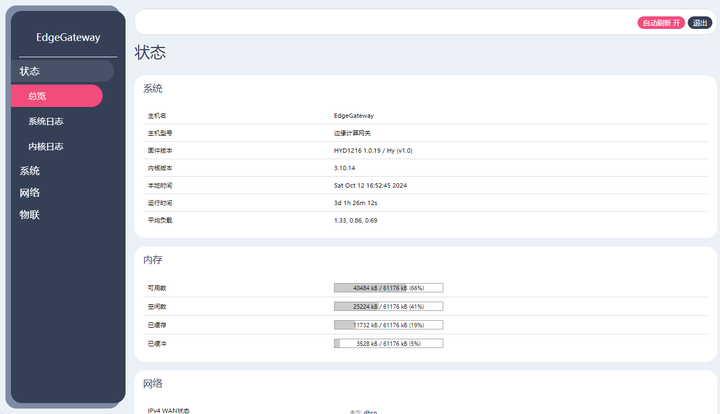
通过网关的LAN口连接 网关LAN口接入电脑,直接在浏览器中输入192.168.3.1即可进入登录界面。
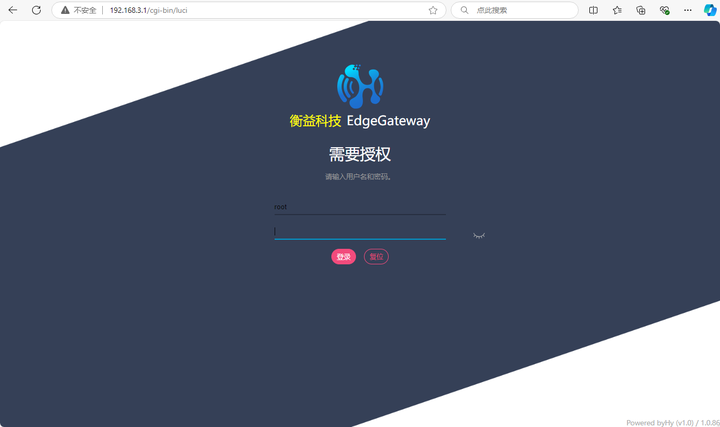
输入账号(root)和密码(123456)登陆网关网页。
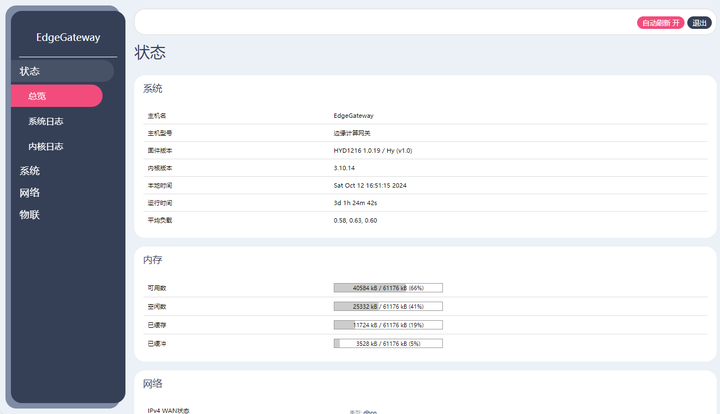
通过WAN口连接网关 当通过WAN口连接时使用hy device tool软件直接搜索IP
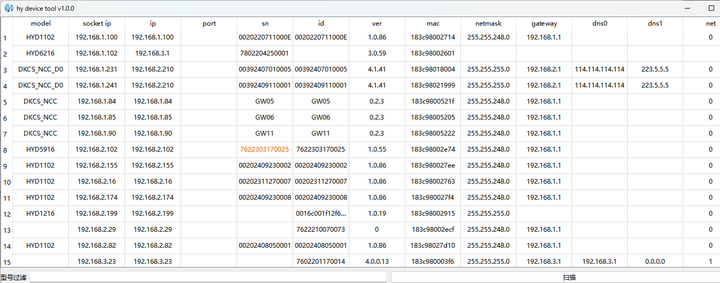
网关IP直接输入到浏览器中即可进入登陆界面。
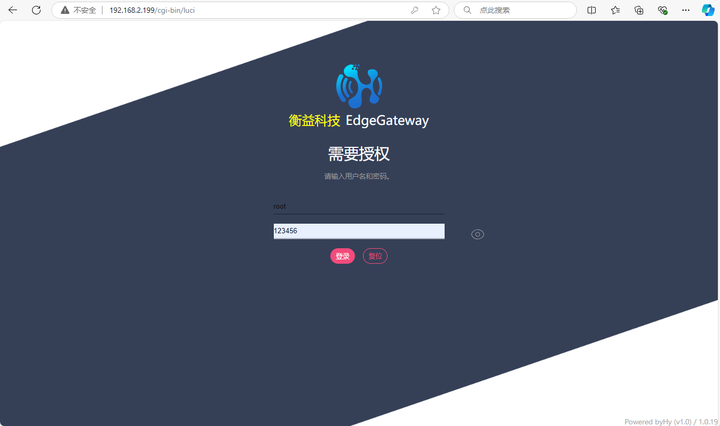
输入账号(root)和密码(123456)登陆网关网页。
3.2配置LoRaWAN网关参数
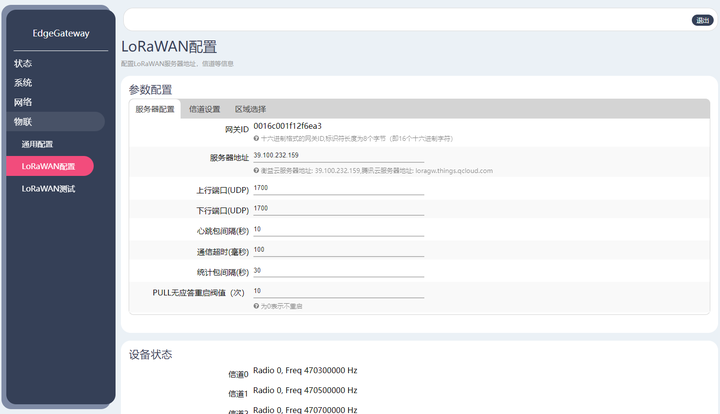
配置LoRaWAN网关参数 在网关网页界面点击物联后点击LoRaWAN配置就可以看到网关的ID。
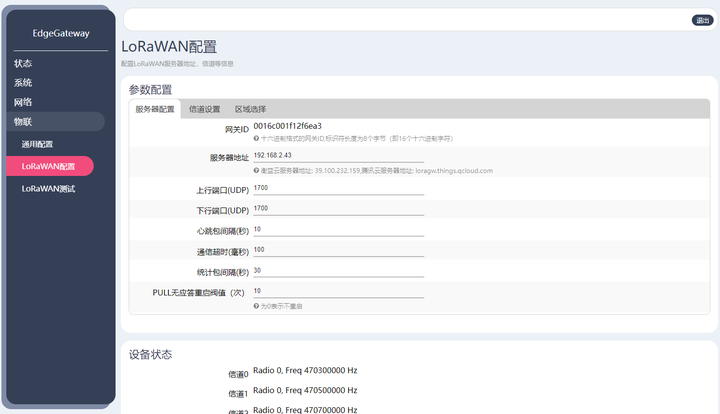
修改服务器地址,输入chirpstack的地址。
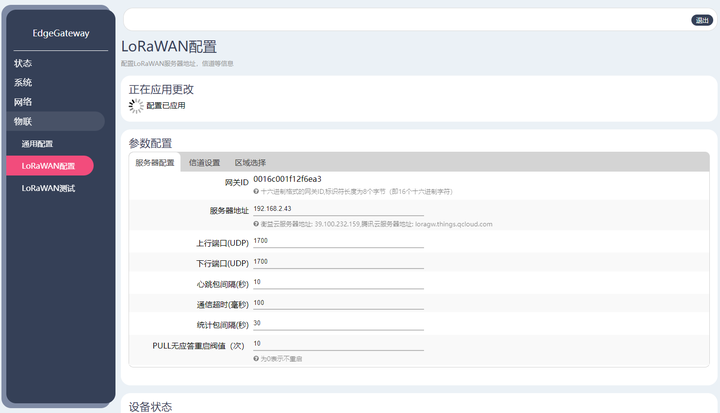
点击保存&应用按钮
3.3LoRaWAN网关修改信道 修改信道支持CN470-80-87频点
修改LoRaWAN网关信道
在信道界面修改射频0(SX1250)的中心频率和射频1(SX1250)的中心频率为A11和B11。
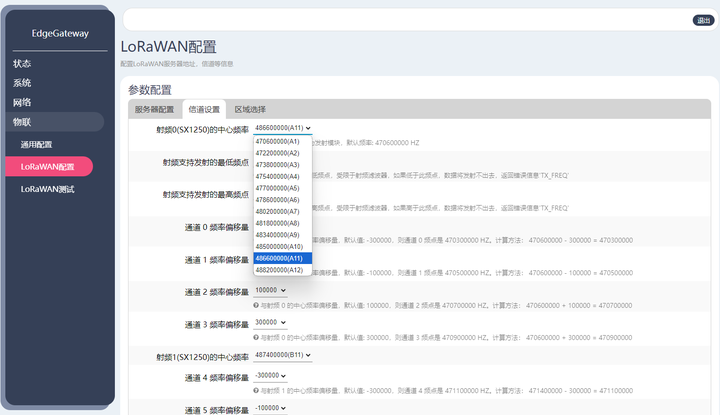
点击右下角保存&应用按钮
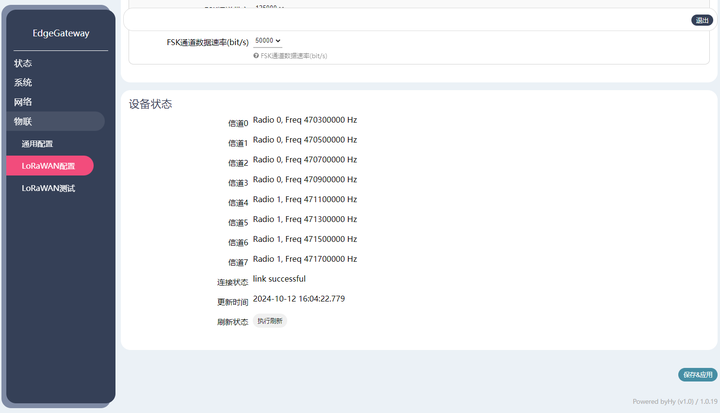
在设备状态界面点击执行刷新按钮,信道频率改变
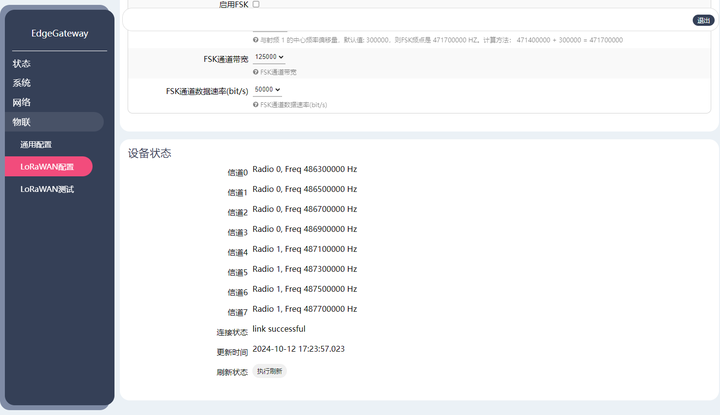
四.LoRaWAN传感器入网配置
五.常见问题
1.配置了多次,突然连不平台了。
这一个网关的功能比较复杂,多种配置相互关联,在这一种情况下,恢复一下出厂配置。
标签:
上一页:
联系我们
手机:18923711266(微信同号)
邮箱:liulin@rf-md.com 839829315@qq.com
深圳总公司:深圳市宝安区西乡宝源路168号华源科技创新园B座一区506-509
长沙分公司:长沙市岳麓区文轩路

阿里店铺

淘宝店铺

官方微博

官方微信
-

QQ:
775844625
-

微信:

-

邮箱:
liulin@rf-md.com
-

